-
全民K歌唱片段技巧步骤
《全民K歌》是一款唱歌软件,好多人都不知道它还有个唱片段功能,可以只唱歌曲的某一段专门录出来。不用从头唱到尾,对于想针对性练习的朋友来说很实用。今天说说步骤。感兴趣的小伙伴们和小编一起看看吧。
一、选择歌曲
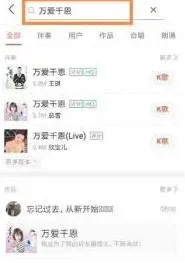
打开全民k歌app,在搜索栏输入你想唱片段的歌曲名称,找到对应的歌曲并进入歌曲详情页。
二、进入录歌界面
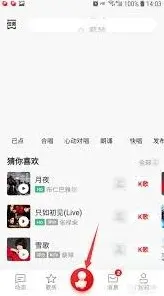
点击歌曲详情页下方的“k歌”按钮,即可进入录歌界面。
三、调整录制范围
在录歌界面的下方,有一个进度条。长按进度条两端的小方块,拖动到你想要开始和结束演唱的位置,这就确定了你要唱的片段范围。比如你只想唱副歌部分,就把进度条拖到副歌开始和结束的时间点。

四、开始录制
调整好范围后,点击红色的录制按钮,就可以开始唱啦。注意要尽量保持稳定的节奏和音准,唱出自己的最佳水平。
五、完成录制与保存
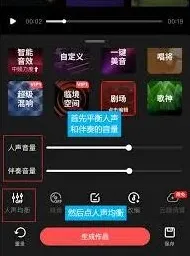
录制完成后,点击“结束”按钮。你可以对录制的片段进行试听,检查是否有不满意的地方。如果觉得不错,点击“保存”即可。保存成功后,你还可以对片段进行后期处理,比如添加特效、调音等,让演唱更加出色。
六、发布与分享
通过以上步骤,你就能轻松在全民k歌中只唱歌曲片段啦。快去试试吧,用独特的片段演唱展现属于你的音乐魅力!
全民K歌免费唱歌步骤操作详解
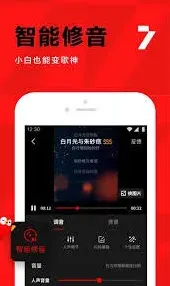
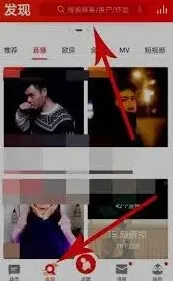
首先,打开全民k歌应用程序。进入主界面后,点击屏幕下方中间的“点歌”按钮。这是开启唱歌之旅的第一步。
在搜索栏输入你想唱的歌曲名称,或者通过热门榜单、分类导航等方式找到心仪的歌曲。全民k歌拥有海量曲库,几乎涵盖了各个年代、各种风格的歌曲,无论你是喜欢流行、摇滚、古风还是其他类型,都能在这里找到。
调整演唱模式
选好歌曲后,点击歌曲封面进入演唱界面。此时,你可以看到界面上有多种演唱模式选项。默认的“录歌”模式适合完整录制自己的演唱。如果想体验实时跟唱的乐趣,可以选择“k歌”模式,它会自动播放原唱,你跟着节奏尽情歌唱即可。同时,还能通过调节原唱和伴奏的音量比例,找到最适合自己的演唱效果。比如,你觉得自己唱功较好,想更突出自己的声音,就可以适当降低原唱音量;若想更好地跟准原唱节奏,可将原唱音量适当调高。
音效设置
为了让演唱效果更出色,音效设置不容忽视。点击界面右上角的“音效”图标,进入音效调节页面。这里有丰富的音效选项,如“流行”“空灵”“磁性”“圆润”等。你可以根据歌曲风格和个人嗓音特点选择合适的音效。比如,唱古风歌曲时,选择“空灵”音效可能会让演唱更具韵味;唱流行歌曲时,“流行”音效则能突出声音的质感。此外,还能对高音、低音、混响等进行微调,进一步优化演唱效果。

录制与发布
通过以上简单的设置步骤,就能在全民k歌上免费畅享唱歌的快乐,尽情释放你的音乐才华。
全民K歌投屏电视技巧步骤
确认设备支持投屏
首先要确保你的电视和播放设备(如手机、平板)支持投屏功能。一般来说,智能电视大多具备投屏能力,手机和平板只要是较新的型号,也基本支持。

手机投屏电视(以安卓手机为例)
1. 开启电视投屏功能:打开电视,找到系统设置中的“投屏”或“多屏互动”选项,开启该功能,并记录下电视的投屏名称或ip地址。
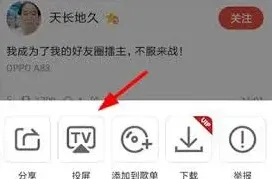
2. 手机操作:从手机屏幕顶部下滑打开通知栏,点击“投屏”图标。搜索可投屏设备,找到你的电视名称并点击连接。
3. 打开全民k歌投屏:连接成功后,打开全民k歌应用,播放想要投屏的歌曲,此时手机画面就会同步显示在电视上。
手机投屏电视(苹果手机)
1. 电视设置:同样先开启电视的投屏功能。
2. 手机设置:在苹果手机上,点击“设置”-“通用”-“隔空播放与接力”,开启“隔空播放”,搜索并连接电视。
3. 全民k歌投屏:连接完成后,打开全民k歌进行播放,即可实现投屏。
使用投屏器
如果你的电视不支持直接投屏,还可以借助投屏器来实现。将投屏器的接收端连接电视的hdmi接口,发送端与手机或平板进行配对连接。配对成功后,在全民k歌中播放歌曲,就能在电视上看到投屏画面。
电脑投屏电视
1. 电视设置:电视切换到hdmi信号源通道。
2. 电脑设置:在电脑上按下windows+p组合键,选择“复制”或“扩展”模式,然后搜索电视设备进行连接。连接成功后,打开全民k歌网页版或电脑客户端,即可投屏播放。
通过以上多种方法,就能轻松将全民k歌的演唱画面投屏到电视上,享受更震撼的k歌体验,与家人朋友共同度过欢乐时光。快来试试吧!
相关教程